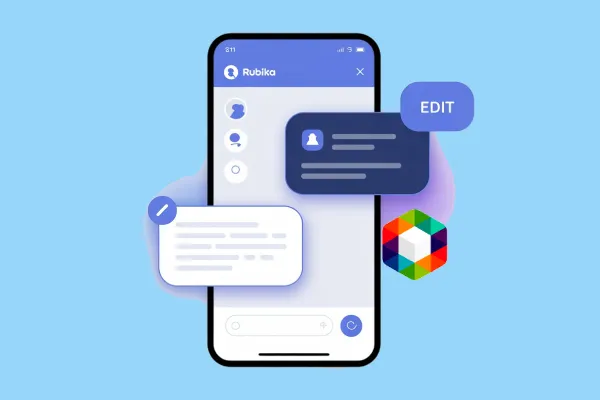

آموزش ویرایش پیام در روبیکا: روشهای ساده برای اصلاح پیامهای ارسال شده و جلوگیری از سوءتفاهم. راهنمای گامبهگام برای ویرایش پیامها در روبیکا.
وقتی از شبکه های اجتماعی استفاده می کنیم، گاهی نیاز داریم پیامی که در چتهایمان ارسال کردهایم را اصلاح کنیم. روبیکا، بهعنوان یکی از محبوبترین اپلیکیشنهای ایرانی، امکان ویرایش پیامهای ارسالی را فراهم کرده تا بتوانید اشتباهات تایپی یا محتوای نادرست را بهراحتی اصلاح کنید. در این مقاله از سری آموزش روبیکا، بهصورت گامبهگام توضیح میدهیم که چگونه پیامهای خود را در روبیکا ویرایش کنید. این فرآیند ساده است و به شما کمک میکند تا ارتباطاتتان دقیقتر و حرفهایتر باشد. بیایید با آموزش ویرایش پیام در روبیکا شروع کنیم.
چرا ویرایش پیام در روبیکا مهم است؟
ویرایش پیام در روبیکا مانند تغییر شماره در روبیکا به شما این امکان را مدهد که خطای خود را جبران کنید و قابلیت ویرایش پیام به شما این امکان را میدهد که خطاهای نگارشی، اطلاعات اشتباه یا حتی لحن نامناسب پیامهای ارسالی را اصلاح کنید، بدون اینکه نیاز به حذف و ارسال مجدد پیام باشد. این قابلیت بهویژه در مکالمات گروهی یا حرفهای بسیار کاربردی است. توجه داشته باشید که ویرایش پیام تنها در بازه زمانی مشخصی پس از ارسال امکانپذیر است و این ویژگی ممکن است بسته به نسخه اپلیکیشن کمی متفاوت باشد. بنابراین، اطمینان حاصل کنید که روبیکا را به آخرین نسخه بهروزرسانی کردهاید تا از تمام قابلیتهای جدید بهرهمند شوید.
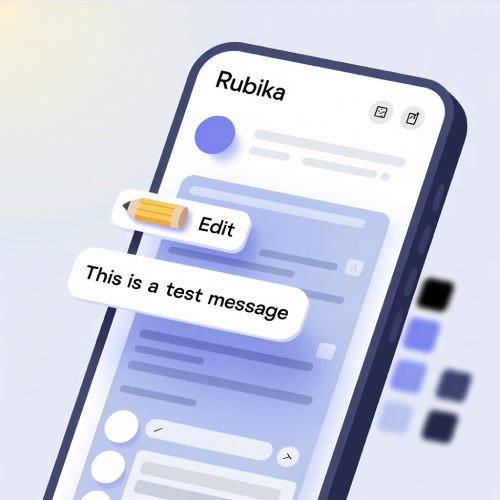
قبل از شروع، یادتان باشد که ویرایش پیام تغییری در تاریخچه چت دیگران ایجاد نمیکند، اما گیرنده ممکن است متوجه شود که پیام ویرایش شده است. پس با دقت پیامهای خود را اصلاح کنید.
آموزش ویرایش پیام در روبیکا (اندروید و iOS)
فرآیند ویرایش پیام در روبیکا در هر دو سیستمعامل اندروید و iOS مشابه است و با چند گام ساده انجام میشود. مراحل زیر را دنبال کنید:
- باز کردن اپلیکیشن روبیکا: اپلیکیشن روبیکا را باز کنید و با حساب کاربری خود وارد شوید.
- ورود به چت موردنظر: به بخش پیامها بروید و گفتوگویی (خصوصی یا گروهی) که پیام ارسالی در آن قرار دارد را انتخاب کنید.
- انتخاب پیام برای ویرایش: روی پیامی که میخواهید ویرایش کنید ضربه بزنید و نگه دارید. منویی ظاهر میشود که گزینه “ویرایش” یا “Edit” در آن قابل مشاهده است.
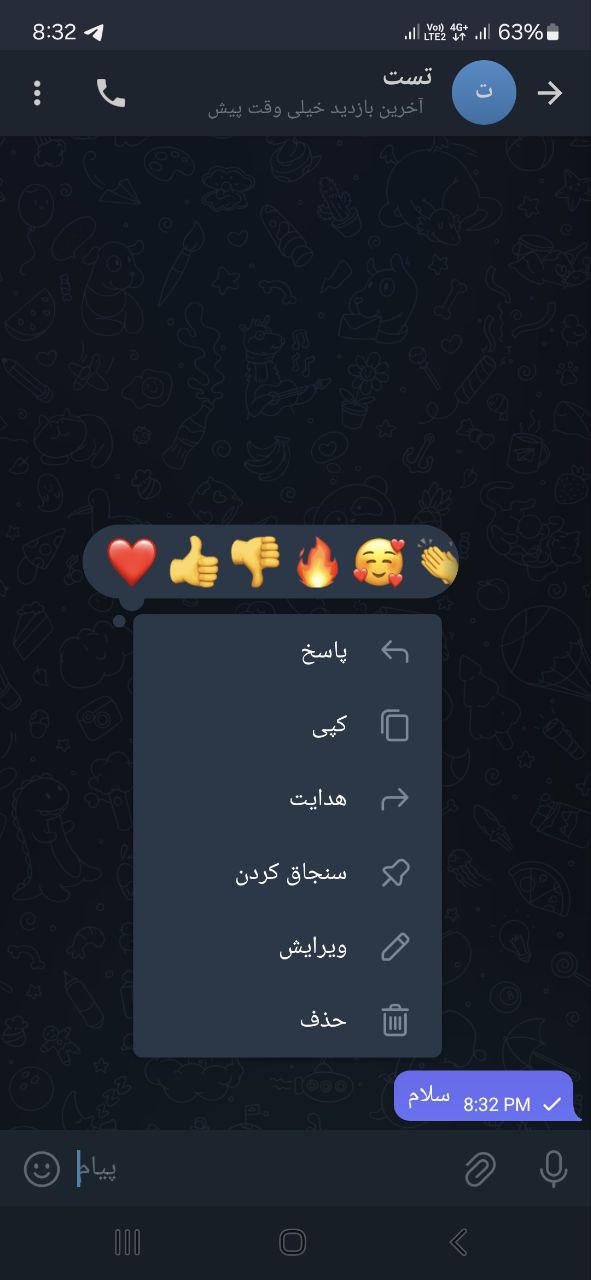
- ویرایش متن پیام: روی گزینه “ویرایش” ضربه بزنید. حالا میتوانید متن پیام را تغییر دهید، اشتباهات را اصلاح کنید یا محتوای جدیدی اضافه کنید.
- ذخیره تغییرات: پس از ویرایش، روی دکمه تأیید (معمولاً علامت تیک یا “ارسال”) ضربه بزنید. پیام شما با محتوای جدید جایگزین میشود و علامتی کنار پیام نشان میدهد که ویرایش شده است.
- تأیید نهایی: مطمئن شوید که پیام بهدرستی ویرایش شده و محتوای آن همان چیزی است که مدنظرتان بوده.
نکات مهم برای ویرایش پیام در روبیکا
در ادامه نکاتی را بازگو می کنیم که قبل از ادیت کردن پیامتان باید بدانید:
- محدودیت زمانی: روبیکا معمولاً برای ویرایش پیام محدودیت زمانی دارد (مثلاً چند دقیقه پس از ارسال). پس سریع عمل کنید!
- بهروزرسانی اپلیکیشن: اگر گزینه ویرایش را نمیبینید، احتمالاً نسخه اپلیکیشن شما قدیمی است. به سایت رسمی روبیکا به آدرس Rubika.ir بروید و روبیکا را بهروزرسانی کنید. یا روبیکای قبلی را حذف کنید و مراحل نصب روبیکا روی گوشی را از اول انجام دهید.
- تأثیر در چت: ویرایش پیام فقط محتوای پیام شما را تغییر میدهد و سایر بخشهای چت یا حساب کاربریتان دستنخورده باقی میماند.
- شفافیت با گیرنده: گیرندگان پیام ممکن است متوجه شوند که پیام ویرایش شده (معمولاً با علامت “Edited” کنار پیام). پس تغییرات را با دقت انجام دهید.
جمعبندی
ویرایش پیام در روبیکا یک قابلیت کاربردی و ساده است که به شما کمک میکند تا مکالمات خود را دقیقتر و حرفهایتر مدیریت کنید. با چند کلیک، میتوانید اشتباهات را اصلاح کنید و بدون نیاز به حذف پیام، محتوای بهتری ارائه دهید. این فرآیند چه در اندروید و چه در iOS بهراحتی قابل انجام است و نیازی به مهارت فنی خاصی ندارد.
سوالات متداول
- پس چه زمانی پس از ارسال پیام میتوانیم آن را ویرایش کنیم؟
پس از گذشت چندین ساعت و قبل از بیست و چهار ساعت اجازه ادیت پیام خود را دارید. - این قابلیت در همه گوشی ها موجود است؟
بله در تمامی گوشی اندرودی و آیفون این قابلیت در دسترس است.